上海东方医院人脸识别打卡系统用户使用说明
1.
基本操作说明
1.1 登陆登出
用户在进入该人脸识别打卡系统前,需要进行登陆操作.在系统初始界面,用户可以选择下方的”请登陆开始操作”按钮进行登陆(图一).选择后则进入用户登陆界面,正确输入系统内存在的用户名和对应的密码后即可完成登陆(图二)
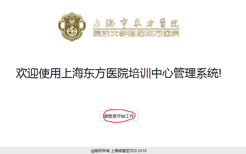
图一:系统初始界面
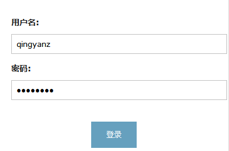
图二:登陆操作界面
在登陆后,用户进入个人初始界面,在左上角点击自己用户名可以查看其它基础操作,如登出,修改密码和帮助说明(图三).其中超级管理员包括一个管理员入口选项,可以进入站点管理系统(在超级管理员用户详细说明).
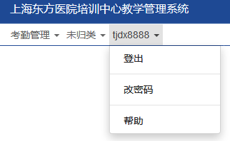
图三:基础操作
在基础操作中选择登出,即可退出该帐户的登陆,并可以选择”重新登陆”选项再次进行登陆(图四).
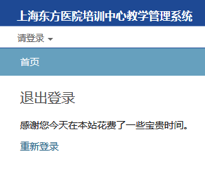
图四:登出操作
1.2 修改密码
在基础操作中选择”修改密码”选项即可进入密码修改界面(图五),在正确输入旧密码,两次新密码的输入一致且符合界面中对于密码的规定时(图六),密码可以被成功修改.
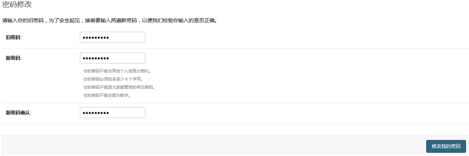
图五:密码修改操作
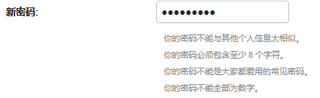
图六:密码修改规定
2.
学生用户使用说明
2.1 个人信息的登记和人脸采样
首先,学生需要使用相应的学生帐户登陆进入系统初始界面,在上课时完成人脸识别打卡操作之前,需要在系统中登记个人的基本信息并完成个人的人脸采样.登记个人基本信息和人脸采样需要在管理员处,在管理员帐户下完成.
在左上角处的考勤管理按钮处(图七),学生可以在管理员处,选择学生基本信息进行个人信息的登记.
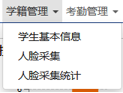
图七:学生学籍管理
此外,学生需要在管理员处,学籍管理中选择人脸采集选项进行个人的人脸采集.在人脸采集界面中,可以用摄像头现场拍摄照片上传,需要先选择相应的学生信息并填入正确格式的手机号,而后选择下方的”采集头像和个人信息”按钮进行人脸的采集和个人信息的更新(图八),若没有采集到人脸则系统将报错,而采样成功时的信息也将会被系统发出.
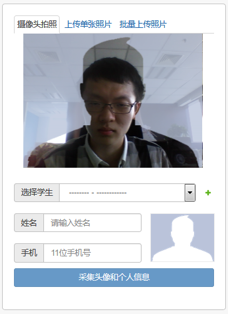
图八:摄像头拍摄采样
在学生完成人脸采集后,管理员可以在学籍管理中的人脸采集统计中查看采样的统计结果(图九).
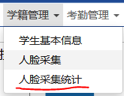
图九:人脸采集统计界面
2.2 人脸识别打卡
学生需要在上课教师内设置的指定设备上,根据之前的人脸采样数据,完成人脸识别打卡.
在学生前来打卡之前,教师或者管理员需要用自己的帐户进入系统,而后在人脸识别打卡界面选择相应的班级,地点以及课程信息,进入打卡界面(图十,在教师和管理员用户中作详细说明).
打卡分为手动打卡和自动打卡,在手动打卡的情况下, 学生站在摄像头前由摄像头拍摄时,可以在系统识别出人脸后点击”人脸识别打卡”按钮进行手动打卡,并能够在姓名和手机信息栏中输入自己的信息进行采样图片和打卡拍摄图片的一对一匹配.在人脸识别打卡成功后,界面下方会出现人脸识别成功提示(图十一),且界面右上方出现该学生打卡成功提示.
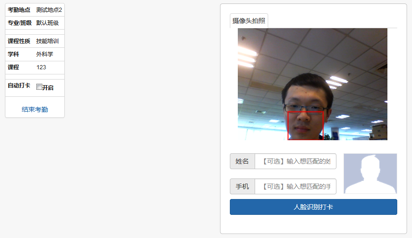
图十:人脸识别打卡界面
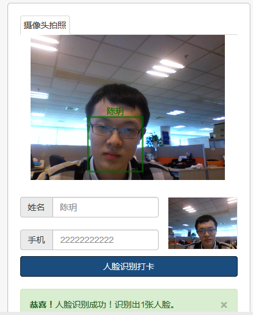
图十一:手动打卡成功
在自动打卡的情况下,即勾选了左侧自动打卡选项(图十二),学生只需要站在摄像机前,在系统识别出人脸后即可自动完成打卡操作(图十三).
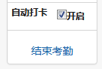
图十二:勾选自动打卡功能
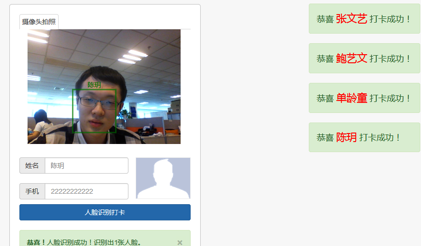
图十三:人脸识别自动打卡
2.3 打卡和考勤数据查看
在学生完成了人脸识别打卡之后,该学生可以登陆系统并在考勤管理列表中查看个人的打卡统计以及考勤记录报告(图十四).在选择人脸识别打卡统计后将进入打卡统计界面,包括该名学生的打卡次数和缺勤次数的时间段分布(图十五),以及按照学生,老师和课程为依据的打卡和缺勤次数的分布(图十六).在打卡统计分布图下方, 该学生可以查看自己具体的打卡或缺勤数据,包括学生基本信息,打卡时间,打卡图片,打卡地点,打卡任课老师,打卡课程以及采样图片(图十七).在具体打卡数据列表的左上角,可以选择”copy”按钮复制考勤内容,或者选择”excel”按钮以excel的方式进行导出.
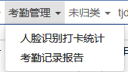
图十四:考勤管理列表数据查看
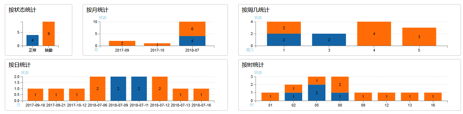
图十五: 该学生按照时间段分布的打卡缺勤次数统计
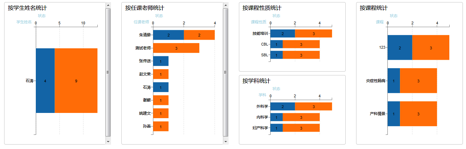
图十六:以学生,老师以及课程为依据的打卡缺勤次数分布
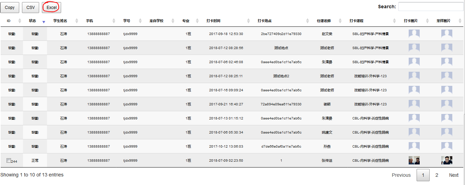
图十七:该名学生考勤详细数据统计
在打卡统计数据界面中,可以在上方的数据图中选择某一数据类型,使符合这一类型的数据过滤筛选出来.例如,在第一张以打卡和缺勤为分类的数据图中,选择正常打卡数据类型,则其他数据图将以正常打卡数据类型为基础显示(图十八),且下方考勤具体数据统计也将只展示正常打卡下的数据(图十九).
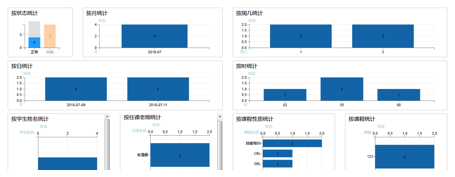
图十八:选择正常打卡数据类型
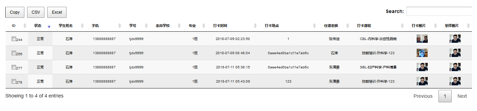
图十九:正常打卡下的详细考勤数据
此外,学生选择考勤管理中的考勤记录报告按钮,可以进入考勤记录的报告生成界面,得到考勤的具体统计列表.其中,学生可以设置考勤报告的日期范围,选择视图类型,以及是否需要包括缺勤数据(图二十).之后点击生成报告按钮并等候一段时间后,该学生的考勤报告将被生成供学生查看.
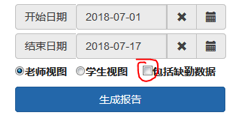
图二十:考勤报告的筛选和类型选择
在学生用户查看考勤报告时,其所能够查看的内容被限制在自身,即自己的打卡和缺勤数据. 在老师视图下(已选择包括缺勤数据),总揽报告展示各老师名下该学生的打卡总次数(图二十一),详细报告展示各老师名下学生打卡和缺勤的具体统计数据(图二十二).
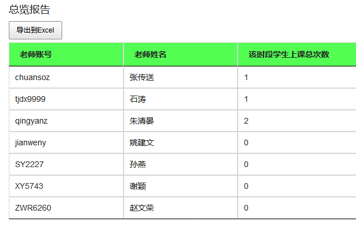
图二十一: 老师视图下总览报告
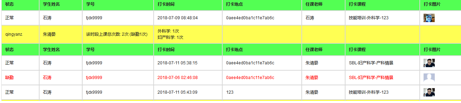
图二十二:老师视图下详细报告
在学生视图下,总览报告展示了该学生在所选择的时段内打卡总次数以及打卡详细的课程分布(图二十三).详细报告(已选择包括缺勤数据)展示了该学生的具体打卡和缺勤数据(图二十四).

图二十三:学生视图下总览报告
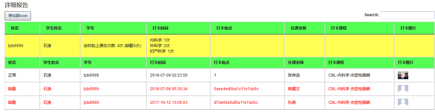
图二十四:学生视图详细报告
其中,所有的考勤报告都可以在左上角选择”导出到excel”按钮,生成excel类型的报表.
3.
教师用户使用说明
3.1 登陆后站点管理中数据的添加
在教师用户完成系统的登陆后,首先会进入站点管理界面,显示了教师可以进行增加的数据类别(图二十五).其中,教师选择一种数据类型后的增加选项,可以对班级,学科,考勤拍摄地点,课程名字以及课程性质进行增加操作.以增加班级为例,选择班级按钮进入班级界面再点击右上角增加班级按钮,或者在站点管理界面直接选择增加按钮,可以进入增加班级界面并增加所需的班级名称(图二十六)
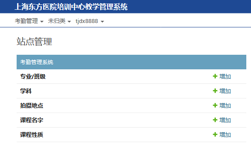
图二十五:教师管理界面
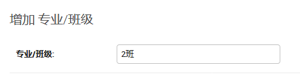
图二十六:增加班级界面
3.2 控制学生人脸打卡
教师在上课之前需要为前来的学生进行考勤打卡操作,此时应当在考勤管理列表中选择人脸识别打卡(图二十七),进入考勤信息选择界面(图二十八).在考勤信息选择界面, 教师需要选择拍摄地点,班级及课程等信息,若列表中未包含该教师需要选择的信息,教师可以通过每一条信息类型选择后的”+”号进行手动添加.此外,班级信息的选择必须和参加打卡的学生的学生信息中所归属的班级相对应,否则无法在这一班级中的学生采样图片和打卡学生相匹配.
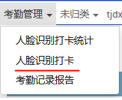
图二十七:教师控制人脸识别打卡
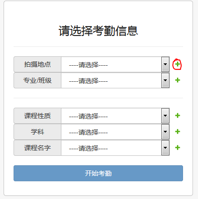
图二十八:考勤信息选择界面及信息的添加
在教师正确选择了考勤信息后,点击”开始考勤”则进入人脸识别打卡界面,之后便可以让学生在摄像头前进行打卡操作,可以在界面左侧选择自动打卡选项自动为被摄像头捕捉到的学生进行打卡(打卡操作在学生用户人脸识别打卡中已作说明).
3.3 打卡和考勤数据查看
在完成学生打卡操作之后,教师可以在考勤管理中选择人脸识别打卡统计按钮(图二十九),进入打卡统计界面.该界面分布和学生用户的打卡统计界面相同,但区别在于该教师只能查看自己名下的学生打卡数据(图三十).数据图下方同样存在可以以excel导出的该老师名下的学生打卡和缺勤数据(图三十一).此界面中,教师用户同样可以在上方的考勤统计图中进行数据类别的过滤和筛选.
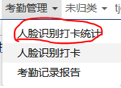
图二十九:教师查看打卡统计
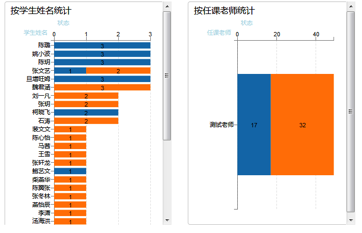
图三十: 该老师名下学生打卡统计情况
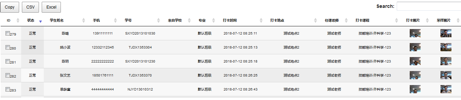
图三十一: 教师名下学生打卡具体数据
此外,教师用户可以在左上角考勤管理的考勤记录报告按钮中(图三十二),查看自己名下的学生打卡记录.教师考勤记录报告界面使用和学生用户使用说明中的考勤记录报告使用方式相同,可以选择时间段以及老师或学生视图进行查看. 在老师视图下(图三十三),总览报告展示了该老师在该时间段的学生打卡次数和课程分布(图三十四),详细报告展示了该老师名下学生具体的打卡数据(图三十五).
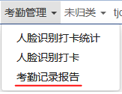
图三十二:教师考勤记录报告按钮
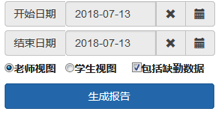
图三十三:教师考勤记录报告老师视图

图三十四:老师视图总揽报告
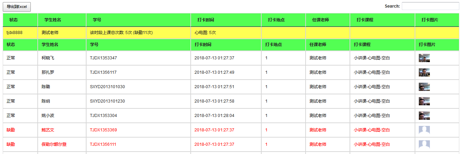
图三十五:教师视图详细报告
在学生视图下(图三十六),总览报告展示了该老师名下各学生分别的打卡次数(图三十七),详细报告展示了各学生具体的打卡数据(图三十八).
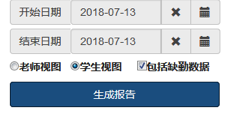
图三十六:教师考勤记录报告学生视图

图三十七:教师考勤记录学生视图总揽报告
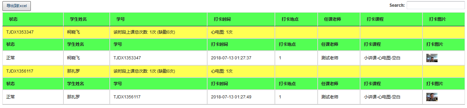
图三十八:教师考勤记录学生视图详细报告
4.
管理员用户使用说明
4.1 学生和老师权限
管理员拥有老师和学生的权限,可以对班级,学科,考勤拍摄地点,课程名字以及课程性质进行增加操作;可以进行人脸采集操作,并查看人脸采集统计数据;可以选择考勤信息后进入人脸识别打卡界面进行学生的人脸识别打卡;也可以查看打卡和考勤记录报告,且打卡和考勤记录包括了所有学生和老师的打卡考勤信息.这些操作的说明在学生和老师用户中已作详细说明.
4.2 学生和教师基本信息的修改和删除
由于管理员不具有增加用户的权限,因而对于学生或教师用户无法进行增加操作,但可以对学生或教师用户的基本信息进行修改.以修改学生信息为例,管理员可以在站点管理的界面点击学生信息或者选择其对应的修改按钮,进入学生基本信息界面,而后选择需要修改的记录对应的姓名进入修改界面(图三十九).选择需要修改的姓名进入修改界面后,修改或填入数据再选择右下角的保存按钮即可完成修改(图四十).其中加粗字体的数据类型后的数据为必填项.对于教师信息的修改方式与之相同.
此外,管理员可以对学生来自学校进行增加,可以在修改学生信息时选择来自学校后的”+”号进行增加,或是在站点管理界面增加学校信息,或是进入学校列表界面在右上角增加学校信息.
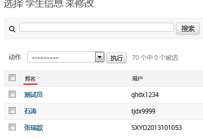
图三十九:选择姓名修改相应的学生信息
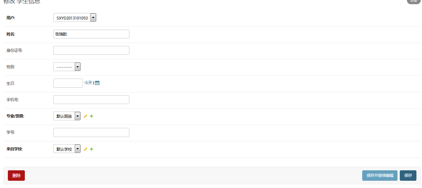
图四十:学生信息修改界面
管理员删除学生或教师信息的方式,可以在信息修改界面左下角选择”删除”按钮进行删除,或者在信息列表中的左上角的动作列表中选择删除所选项并点击”执行”即可完成删除(图四十一).其中,对于学生信息的删除需要首先删除该学生对应的人脸打卡记录,在删除学生信息时若提示需要删除打卡记录,可以直接点击打卡记录链接进入人脸打卡修改界面,再点击左下角的删除键进行删除,而后可以正常删除学生信息.
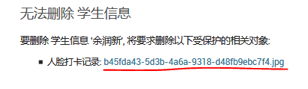
图四十一:需要首先删除对应的打卡记录
4.3 入学胸卡制作
管理员拥有胸卡制作的权限,在学籍管理中选择胸卡制作选项(图四十二)进入胸卡制作界面,在胸卡制作界面选择学生后则自动出现学生信息和对应照片,可以选择打印胸卡按钮进行打印(图四十三).
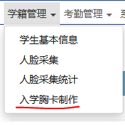
图四十二:入学胸卡制作
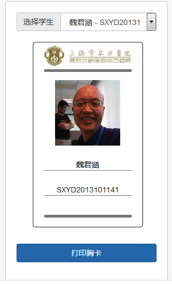
图四十三:打印胸卡操作
4.4 手动增加或修改人脸采样和打卡数据
管理员可以进入人脸打卡统计界面手动增加人脸打卡记录(图四十四).选择人脸打卡统计按钮进入该界面再点击右上角增加打卡统计,或者在站点管理界面直接选择增加按钮,可以进入增加人脸打卡统计界面并增加需要的记录(图四十五).在增加打卡统计的界面中,加粗的字体后必须填上数据,其它则为选填,在完成数据填写后选择右下角的保存即可录入相应的打卡数据.
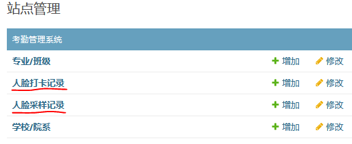
图四十四:打卡和采样记录的增加和修改
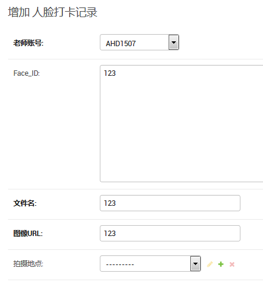
图四十五:增加人脸打卡记录
对人脸采样数据的增加与增加打卡记录类似,选择人脸采样记录按钮进入该界面再点击右上角增加打卡统计,或者在站点管理界面直接选择增加按钮,可以进入增加人脸采样记录界面并增加需要的记录.在增加采样记录的界面中,加粗的字体后必须填上数据,其它则为选填,在完成数据填写后选择右下角的保存即可录入相应的打卡数据(图四十六).
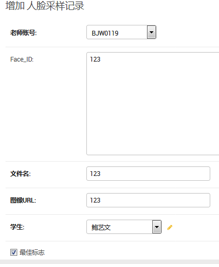
图四十六:增加人脸采样记录
管理员也可以对人脸打卡数据和人脸采样数据进行修改.管理员可以在站点管理的界面点击人脸打卡记录或者选择其对应的修改按钮,进入人脸打卡记录界面,而后选择需要修改的记录对应的时间戳进入修改界面(图四十七),修改完成后点击右下角的保存即可完成修改.人脸采样记录的修改操作与之相同(图四十八).
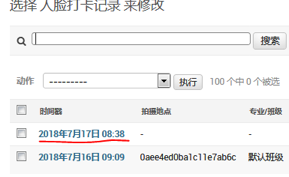
图四十七:选择需要修改的打卡记录
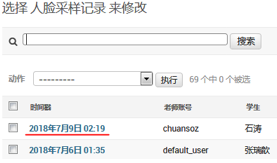
图四十八:选择需要修改的人脸采样记录
4.5 其它单种数据类型的修改和删除
在管理员的站点管理界面,可以看到所有的管理员可以进行修改的数据类型.班级,学校,学科,考勤拍摄地点,课程名字以及课程性质可以以和修改学生信息相似的方式进行修改:点击修改按钮或者点击需要修改的数据类型,进入数据列表,选择需要修改的数据后进入数据修改界面,修改后保存即可修改数据.
在数据列表中可以在动作执行框内选择删除所选项,再选择需要删除的数据,点击执行即可删除相应的数据,或是在数据修改界面中直接选择左下角的删除键也可以完成删除操作.
4.6 批量导入数据
管理员可以对系统进行现有数据的批量导入.在左上角系统管理中,存在四种数据导入类型:学生数据批量导入,教师数据批量导入,课程数据批量导入,以及考勤数据批量导入(图四十九).
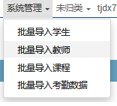
图四十九:批量导入数据
以批量导入学生数据为例,在批量导入数据时,需要按照说明选择”浏览”按钮上传正确内容格式的excel文件(图五十),从而在信息数据表中正确记录文件信息.在批量数据上传界面选择”开始导入”按钮进行文件浏览(图五十一),可将选取的excel文件信息上传.所上传得信息中,文件中重复内容将被删除,完全相同的数据无法被重复上传,而符合说明要求的数据将被成功上传和记录.此外,点击”此下载文件”选项可以查看系统提供的正确格式的数据模板(图五十二).
批量导入教师,课程和考勤数据的操作和批量导入学生数据操作相同.
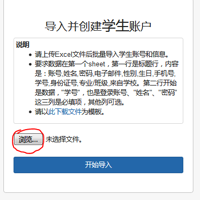
图五十:选择”浏览”选择导入文件
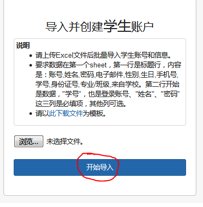
图五十一:选择开始导入进行导入
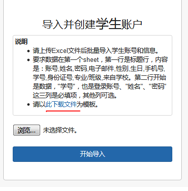
图五十二:打开系统提供的模板文件
5.
超级管理员用户使用说明
超级管理员拥有学生,教师以及管理员的所有权限,这些权限的操作说明已在其它用户使用说明中说明.其中,超级管理员可以查看的数据统计报告包括了所有的用户.此外,超级管理员可以管理权限设定,以及用户和组的添加修改.
5.1 权限管理操作
在首页的左上角,存在四种类型的权限:学籍管理类,考勤管理类,系统管理类,以及未归类的权限.如果在对权限进行归类时,需要增加新的权限类别,超级管理员可以进入管理员入口,选择权限类别(图五十三),进行增加权限类别操作.在左上角选择"增加权限类别"按钮后,进入增加界面输入需要添加的类别名称并保存即可(图五十四).

图五十三:权限类别选择
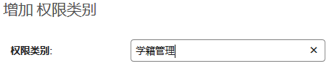
图五十四:添加权限类别
权限类别的添加也可在对权限进行归类时完成,此过程在管理员对权限表中的权限类别项目进行修改时完成.选择考勤管理系统的权限表(图五十五),进入权限表修改界面,在该界面中,可以为当前权限选择已经添加的权限类别,若仍需添加新的权限类别,可选择权限类别选择后的"+”按钮进行添加(图五十六,图五十七).权限类别后的第一个铅笔状按钮则可以修改当前类别名称(图五十八,图五十九),修改后在被修改类别下的权限类别名称都会换成新的名称.

图五十五:权限表选项
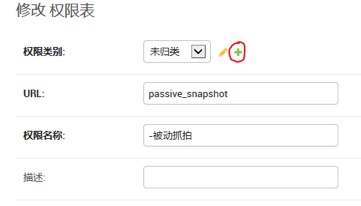
图五十六:"+"按钮添加权限类别
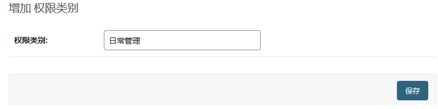
图五十七:增加权限类别界面

图五十八:修改类别名称按钮
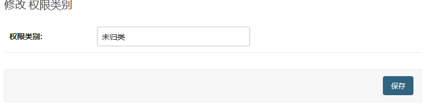
图五十九:修改类别名称界面
当权限类别添加完成之后,管理员进入权限表,进行对于每一个权限归类操作,在权限类别中选择已经添加的相应的权限类别,并保存即可完成归类(图六十).左下角可用于删除该权限.在修改完成之后,该权限的类别和描述信息会做出相应的改变.
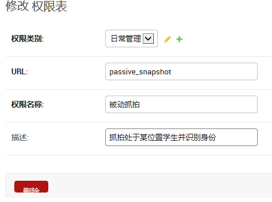
图六十: 权限类型选择和描述
管理员可以对权限表进行添加和删除,在权限表界面右上角选择"增加权限表"进入增加界面,选择权限类别,填写URL以及名称后保存则添加成功(图六十一).在权限表界面左上角的动作执行框内可以选择删除所选的权限,再点击执行即可删除(图六十二).
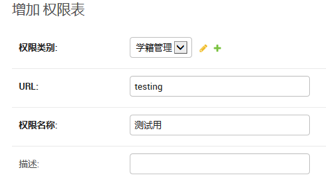
图六十一:权限表的增加
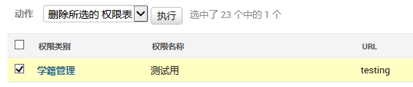
图六十二:权限表的删除
5.2 用户和组管理
超级管理员可以在管理员界面或者在系统管理类别下,对用户和组进行管理和操作.在用户管理的界面中,管理员可以对目前存在的用户进行信息和权限的修改,选择想要操作的用户则进入用户信息修改界面,在此界面中,用户名可供修改而密码则以乱码显示,个人姓名等基本信息则可以填写修改(图六十三).
此外,用户的权限也可由管理员增加和删除.在三大类权限中,"有效"指名用户活跃状态,"职员状态"用于用户登录该系统(不勾选则无法以此用户名登录),而"超级管理员"则对应了该系统所有的权限(图六十四).
用户的权限也可以手动添加,在左边框图通过选择现有权限并加入到右边框图,来完成权限的添加,或者删除右侧框图内容进行权限的删除(图六十五).
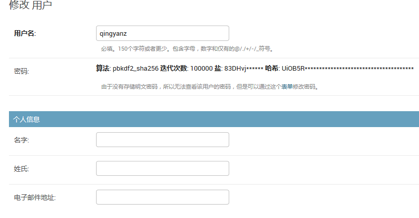
图六十三:修改用户信息
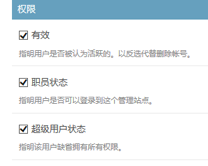
图六十四:勾选方式修改用户权限
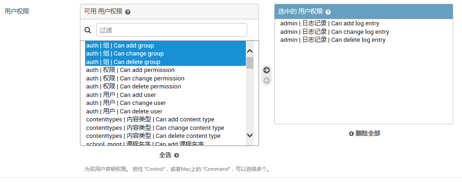
图六十五:手动添加用户权限
在用户管理界面,管理员也可以进行用户的增添和删除.在右上角选择增加用户按钮,输入正确的用户名和密码后保存即可创建新的用户(图六十六).其中,用户名需要保证和现有用户名不一致,且密码不可太过简单或由纯数字组成,否则用户添加失败(图六十七).在用户添加之后也存在进一步的用户信息修改和权限授予操作,对于不同类型的用户需要授予不同的相应权限.
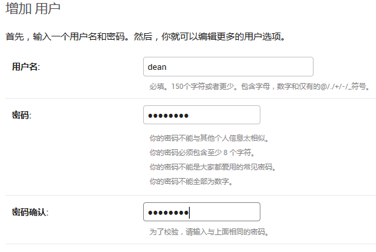
图六十六:用户的增加
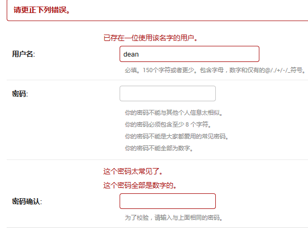
图六十七:用户添加失败提示
用户的删除在用户界面上完成,在左上角的动作执行框内可以选择删除所选的用户,再点击执行即可删除(图六十八).
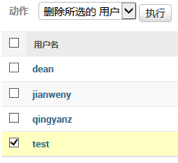
图六十八:删除指定用户数据
在组管理界面中,管理员可以建立新的组,以囊括不同类型的用户权限并加以区别分配.组管理界面下选择右上角的增加组按钮,在增加组的界面中输入组的名称,并通过将左侧框图内容移至右侧框图的方式分配该组应包含的权限(图六十九).这里一共添加了三种不同的组,分别对应学生,教师和管理员的权限,组包含的权限可以通过选择该组进行修改(图七十).
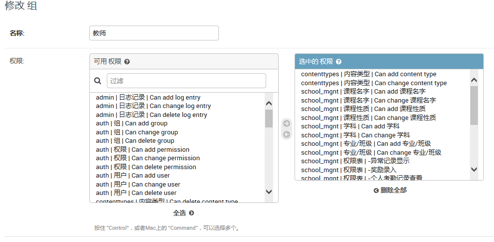
图六十九:组的添加和权限的授予
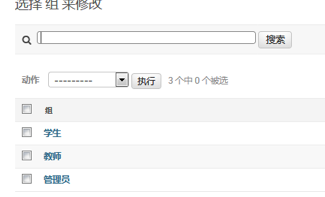
图七十:组界面
在组界面中管理员可以选择并删除组(图七十一).当对组的设置完成后,管理员可以通过组来对某一类用户进行授权,例如学生用户授予学生组包含的权限,教师用户授予教师组包含的权限,管理员用户则授予管理员组包含的权限(图七十二).
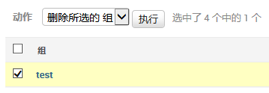
图七十一:组的删除
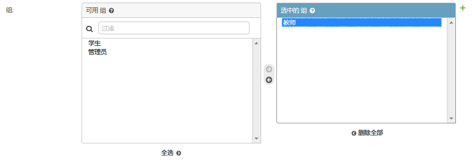
图七十二:以组的方式授权
由于可以对用户进行管理操作,超级管理员可以在学生信息界面中,或者直接选择增加选项,进行新增学生的操作.在增加学生信息的操作界面中,若需要新增一个用户名来对应该新增的学生帐户,则需要选择用户选择后的”+”号进入新增用户界面(图七十三).在用户选择完成之后,需要完善学生信息,其中加粗字体后的信息为必填项,在学生信息完善后选择保存即可完成学生信息的增加操作(图七十四).
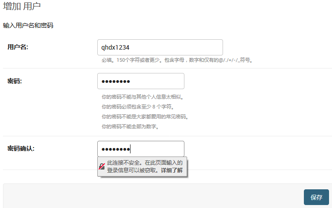
图七十三:增加对应的用户信息
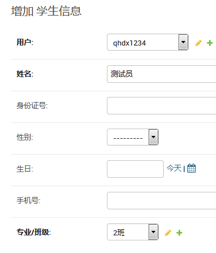
图七十四:增加学生信息界面